LongArc 使用指南
适用版本 0.1.0-beta.5 · Windows 足球视频标注软件
LongArc 帮你从比赛录像里截出一小段,在画面上画战术标记,再导出成带标注的视频,直接发给球员。
一句话流程: 官网注册 → 下载安装 → 新建项目 → 导入视频 → 截一段 → 画标注 → 导出。文中橙色的「卡点」,是最容易卡住的地方,附有解决办法。
使用范围与权限
- 免费测试版,可用到 2027 年 2 月 20 日;有新版本时,软件内会提示更新。
- 免费使用范围: 个人学习、训练、复盘;教练、教师在俱乐部、学校、培训机构的日常教学训练中使用;球队内部分享;保留水印的非营利公开发布。
- 需事先书面授权的商业使用: 出售成片,或用于付费课程、会员内容;用于广告推广,或在企业、机构的营利账号上发布;对外提供有偿的分析、剪辑服务。申请请发邮件到 [email protected]。
- 导出的视频右下方有「LongArc」水印。公开发布时不得去除或遮挡;确实无法保留时,请在标题或简介注明「使用 LongArc 制作」。
- 你的视频和标注只保存在你自己的电脑上,软件不会上传;软件只会联网检查更新。官网账号只用于下载。
- 不得反编译、转售、再分发软件。完整条款见官网《软件许可协议》:https://dageju.top/terms
1. 注册与下载
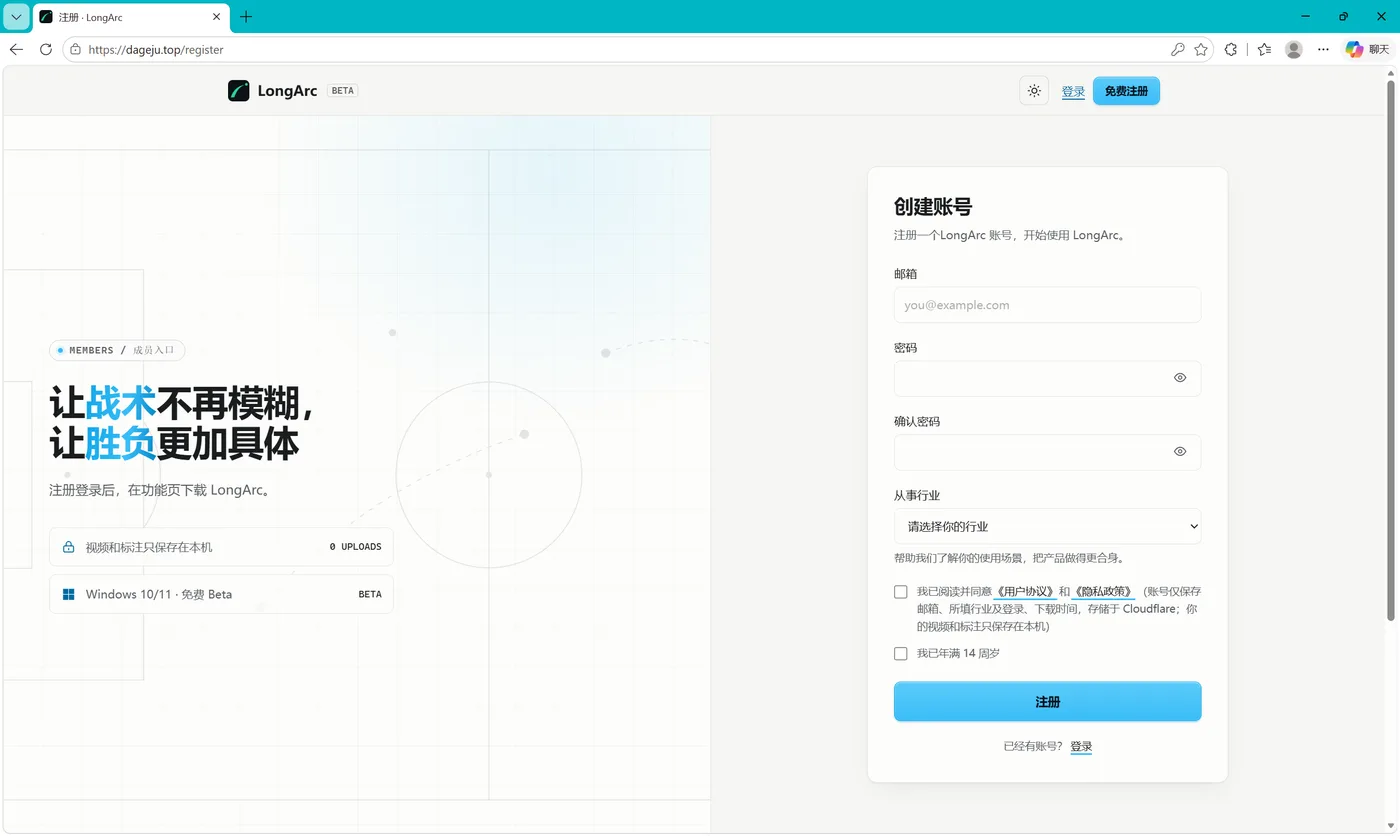
- 用电脑浏览器(Edge、Chrome 均可)打开 https://dageju.top,点右上角 免费注册。
- 填写邮箱、密码(至少 8 位,需同时有字母和数字),勾选同意协议并确认年满 14 周岁,点 注册。
- 到邮箱里取 6 位数字验证码,填入页面,点 验证并进入。
- 进入功能页,点 下载 Windows 版。下次来,点 登录,用邮箱验证码即可登录。
2. 安装
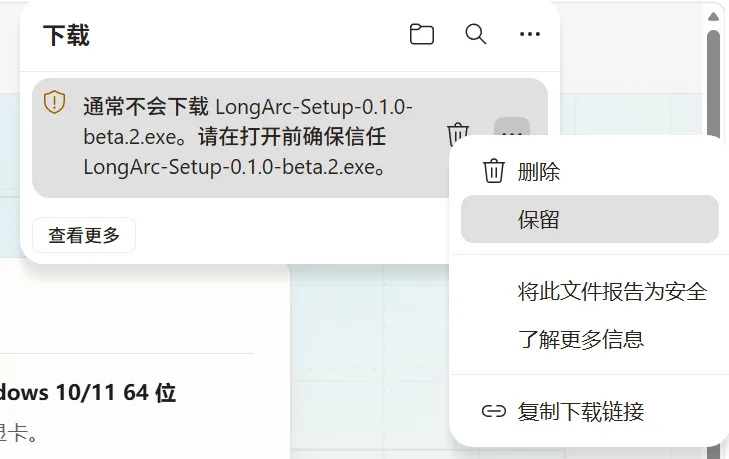
只支持 Windows 10 / 11 的 64 位 电脑,不需要独立显卡。软件还没有购买代码签名证书,所以浏览器和 Windows 会弹出提醒,这是正常的,不是病毒。
浏览器放行(以 Edge 为例):
- 点 下载 Windows 版,右上角下载面板提示「通常不会下载……」,点这一行右边的 「…」,选 保留。
- 在「打开前请确保信任」窗口,不要点「删除」,展开选项(向下小箭头或 显示更多),选 仍然保留。
- 下载完成后点 打开文件,开始安装。
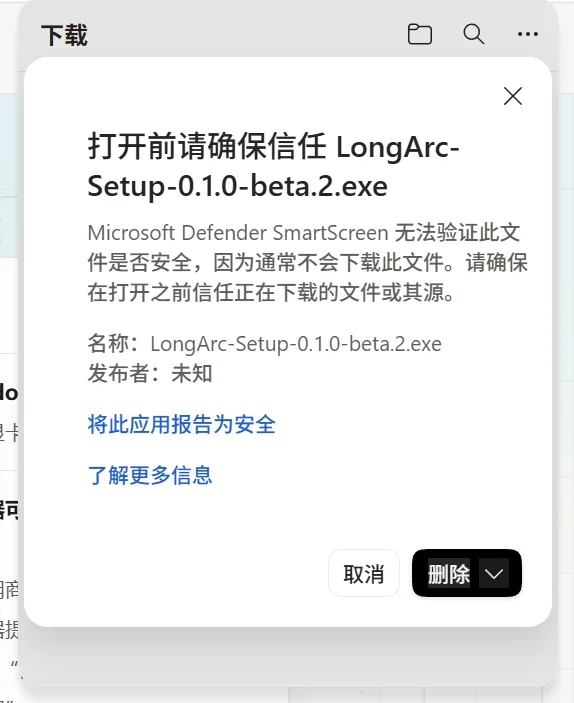
安装: 双击安装文件,若出现蓝色的「Windows 已保护你的电脑」,点 更多信息 → 仍要运行;在安装向导里点 我接受,一路 下一步 / 安装,最后 完成。
3. 新建项目
一场比赛或一个主题就是一个「项目」,视频片段和标注都放在项目里。
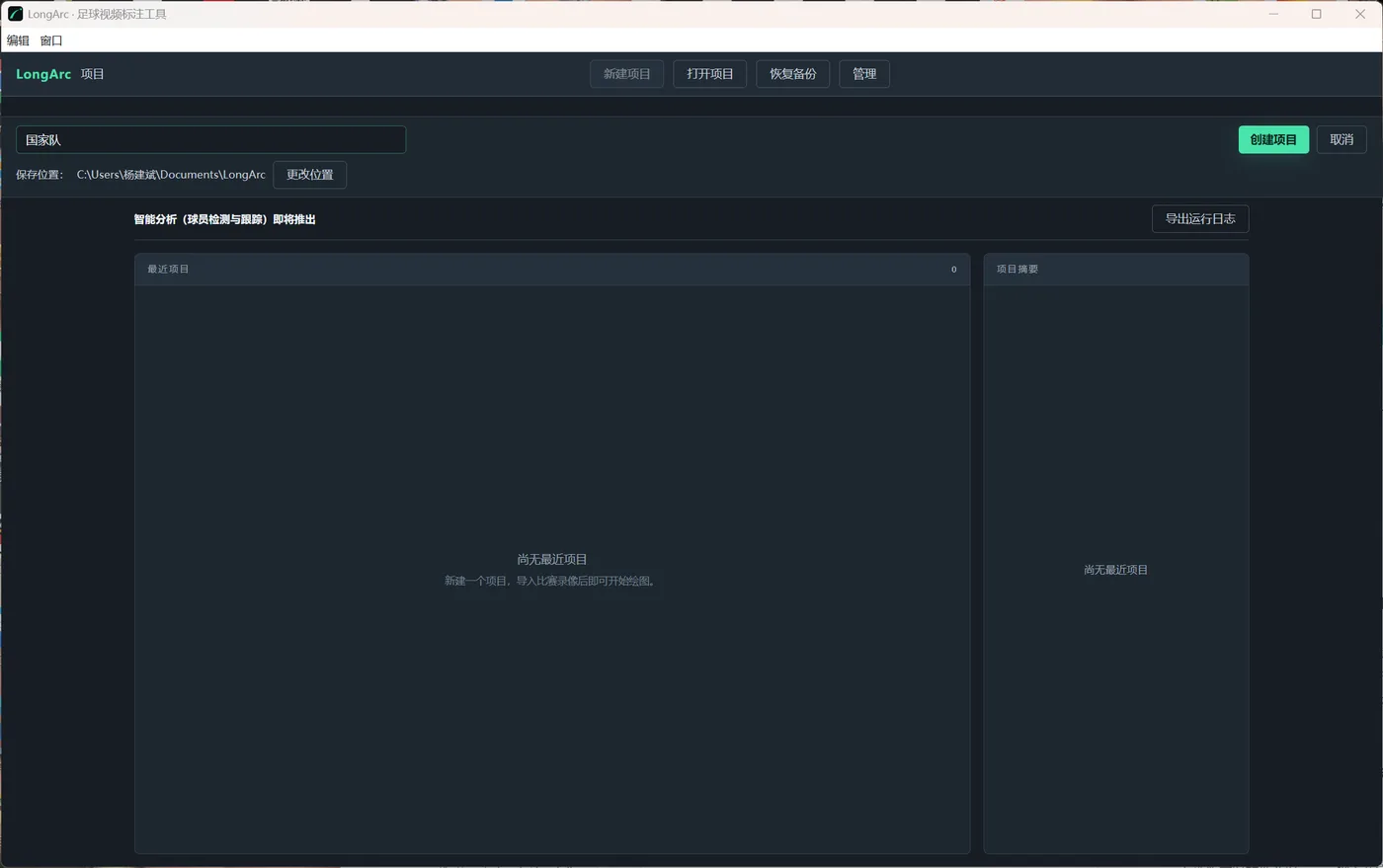
- 打开 LongArc,点顶部的 新建项目。
- 只需填项目名称,比如「球队A vs 球队B」。
- 保存位置默认在「文档」里的
LongArc文件夹,想换地方点 更改位置。 - 点绿色的 创建项目。
4. 导入视频,选取片段
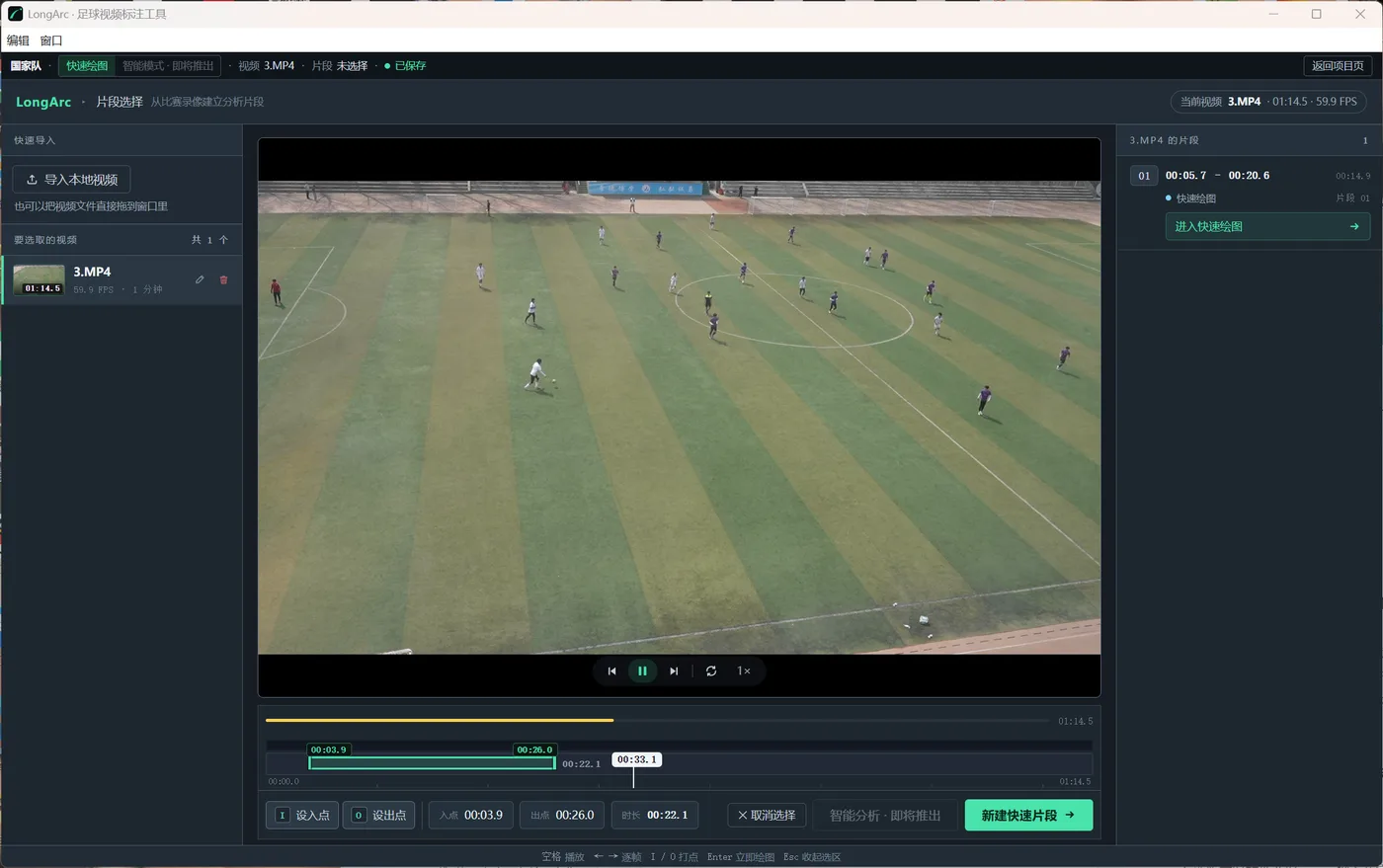
创建项目后进入 片段选择 页,使用默认的 快速绘图 模式。
- 点左上角 导入本地视频,或把视频文件直接拖进窗口。支持 MP4、MOV、AVI、MKV、WEBM、M4V,单个视频不超过 20 GB。
- 点中间的播放按钮或按 空格 播放;← → 逐帧看。
- 到开头按 I(设入点),到结尾按 O(设出点);也可以在时间条上按住鼠标拖出一段(绿色部分)。
- 点右下角绿色的 新建快速片段(或按 Enter),进入标注页。选错了点 取消选择(或按 Esc)。
5. 画战术标注
基本做法:先暂停在想画的那一帧,选一个工具,在画面上画。 数字键 1 到 0 也可以选工具,按 ? 打开帮助。
5.1 工具一览
| 工具 | 怎么用 |
|---|---|
| 光柱 | 点球员,加一个光柱,可连续点多人;已有的光柱可以直接拖动换位置 |
| 视野 | 点一下球员头部就放好,再拖控制点调方向、长度和角度(也可以从头部按住拖向他看的方向) |
| 放大镜 | 点一下球员就放好,拖镜片移动,拖控制点调大小 |
| 连线 | 依次点球员,自动连起来 |
| 球员空间 | 点至少 3 名球员,围出一块空间 |
| 箭头 | 在画面上按住拖到终点 |
| 区域 | 依次点边界上的点(至少 3 个),再点完成 |
| 椭圆区 | 按住拖拽,松手即画好 |
| 文本 | 先输入文字,再点画面放置 |
| 高空球 / 低平球 | 按住球员拖拽,画出传球的曲线 / 路线 |
| 跑位 | 按住球员拖拽,松手生成跑动路线 |
5.2 画完一个标注
- 画完后点 ✓ 确定(或按 Enter)保留;点 ✕ 取消 删掉刚画的。可以连续画多个同类标注,最后点一次确定。
- 视野、放大镜画好后会停在那里等你:可以继续调整,满意了点 ✓ 确定(或按 Enter / Esc);不要了点 ✕ 取消,它会被删掉。点 确定 之前,在空白处按下不会再画新的。
- 区域、连线、球员空间需要点多个点(操作按钮在画面上方的小条里):点够后按 完成;点错一个按 撤回一点(Backspace);整个不要按 取消(Esc)。
- 撤销 Ctrl+Z,重做 Ctrl+Shift+Z。软件会自动保存。
5.3 工具栏和控制点
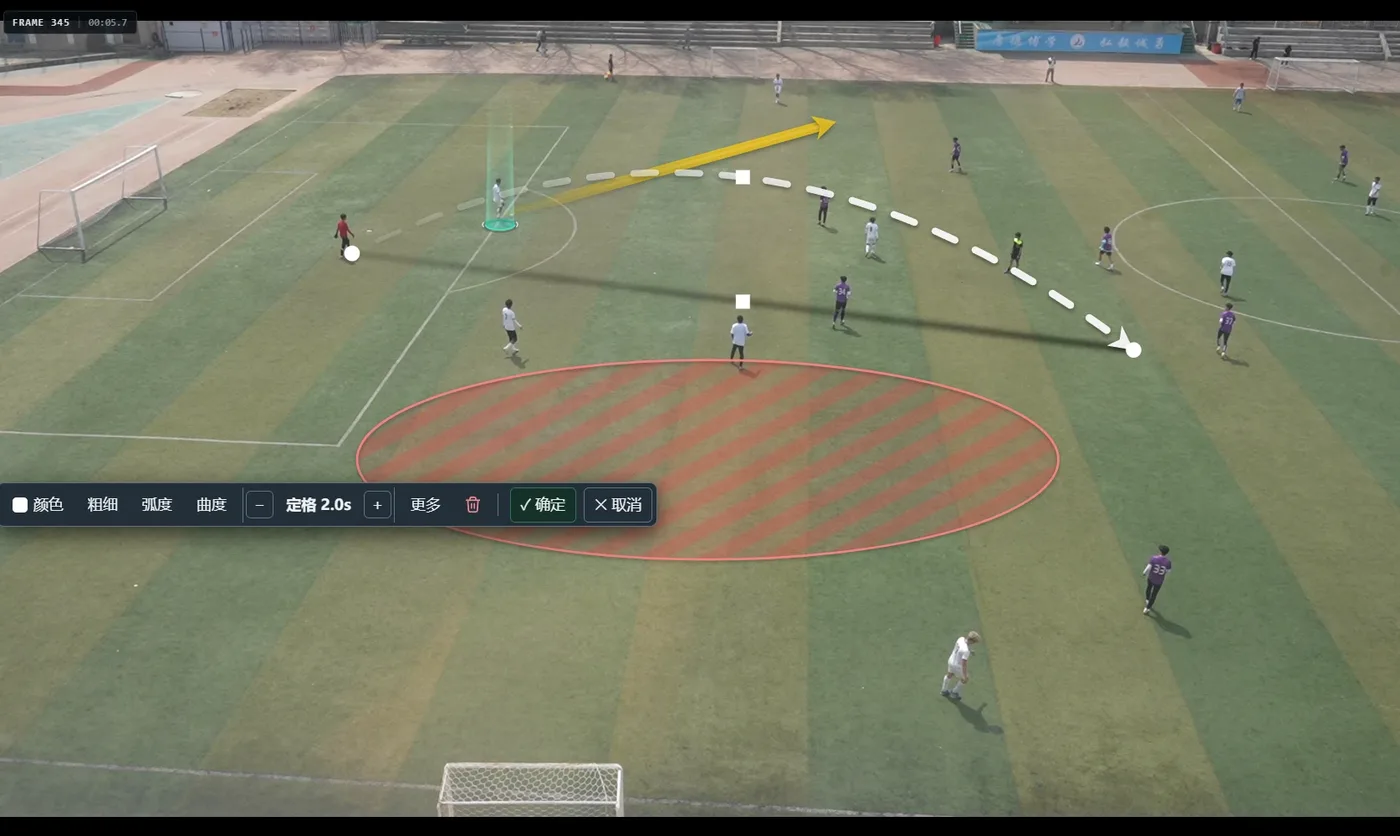
选中一个标注,画面上方会出现工具栏,线路上有白色控制点。工具栏默认在画面顶部中间,位置固定,不会自己跳。下图是选中高空球的样子(图中的工具栏位置是旧版,现在默认在顶部):
| 按钮 | 作用 |
|---|---|
| 颜色 / 粗细 | 换颜色,线条粗细 |
| 弧度 | (仅高空球)球飞多高 |
| 曲度 | 线路向左右弯的程度 |
| − 定格 2.0s + | 导出时画面在这一帧停多久,每次 0.5 秒,范围 0.5–10 秒 |
| 更多 | 全部样式和显示时间;移到当前帧 可挪到现在这一帧 |
| 垃圾桶 | 删除标注,可 Ctrl+Z 撤销 |
| ✓ 确定 / ✕ 取消 | 保留并退出画图 / 删掉刚画的标注 |
工具栏位置:
- 拖左端的 ⋮⋮ 把手,可以把工具栏移到画面里任何地方;双击 ⋮⋮ 回到顶部中间。
- 点右端的 – 收起,工具栏变成一个小的 ⚙ 工具栏;点它再展开。
- 位置和收起状态会被记住,所有标注共用。
控制点:两头的白点拖动改起点终点;中间的小方块直接改弯曲程度(高空球弧线上的调弧度,地面线上的调曲度)。
6. 导出成片
- 在标注页右上方点 导出标注视频,等进度走完(导出时不要关软件)。
- 完成后弹出卡片:▶ 播放 直接看,打开所在文件夹 方便发送,另存为… 存到桌面或 U 盘。卡片上的视频名可以直接改(
.mp4不变),按回车或点 保存名称 即可,按 Esc 还原;提示「已有同名视频」就换个名字。 - 成片在项目文件夹的「导出」文件夹里(如
文档\LongArc\项目名\导出\),是普通 MP4,微信、投影仪都能放,右下方带 LongArc 水印(在画面内、离边缘留有空隙;手机录屏的黑边会自动避开)。
7. 管理、更新与到期
- 管理(项目页顶部):可重命名、隐藏项目,在 导出视频 里还能 重命名 视频,打开所在文件夹,或删除。删除的项目和视频进入 最近删除,保留 30 天,期间可 恢复;你导入的原始视频不会被删除。
- 更新: 有新版本时软件内会提示,点 立即更新;失败时到官网下载最新安装包直接覆盖安装,项目和视频不会丢。
- 到期: 本测试版 2027 年 2 月 20 日到期。到期后不能新建片段、编辑标注和导出,但仍可打开项目、备份数据;更新到新版即可继续使用。
常见问题速查表
| 遇到的情况 | 怎么办 |
|---|---|
| 收不到验证码 | 查垃圾箱;1 分钟后点 重新获取;检查邮箱拼写 |
| 提示「邮箱已注册」但没注册过 | 同一邮箱重新注册,或用邮箱验证码登录 |
| 提示「网络较慢」「连不上服务器」 | 稍后再试;开关代理、加速器;换网络 |
| Edge 提示「通常不会下载」 | 「…」→ 保留 → 显示更多 → 仍然保留 |
| 「Windows 已保护你的电脑」 | 更多信息 → 仍要运行 |
| 杀毒软件拦截 | 选信任或加入白名单,再重装 |
| 提示「磁盘空间不足」 | 空间要大于「视频大小 + 2 GB」,或换大硬盘 |
| 提示「本地服务未运行」 | 完全关闭 LongArc 再打开 |
| 想改旧标注却画出新的 | 按 Esc,再点旧标注 |
| 画错了 | Ctrl+Z 撤销;多点工具用 撤回一点 |
| 误删了项目或视频 | 管理 → 最近删除 → 恢复(30 天内) |
遇到这里没写到的问题,请发邮件到 [email protected],并告诉我们:做到了哪一步、屏幕提示的文字(最好截图)、软件版本(0.1.0-beta.5)。